![Final logo 1 wide-01.png]](https://knowledge.engageprocess.com/hs-fs/hubfs/Final%20logo%201%20wide-01.png?height=40&name=Final%20logo%201%20wide-01.png)
Met processtappen leg je vast wie iets doet, wat er gebeurt en hoe dit wordt uitgevoerd. Naast deze basis kun je processtappen verrijken met aanvullende informatie, zodat processen beter te begrijpen, uit te voeren en te verbeteren zijn.
Deze pagina beschrijft hoe je informatie toevoegt en beheert binnen Engage Process (release november).
Basis van een processtap
Een processtap bestaat altijd uit:
-
Wie – de rol die de stap uitvoert
-
Wat – de naam van de stap (werkwoord + zelfstandig naamwoord)
-
Hoe – het type stap (icoon)
Aanvullend kun je diverse eigenschappen vastleggen op proces- en processtapniveau.
Eigenschappen van processtappen
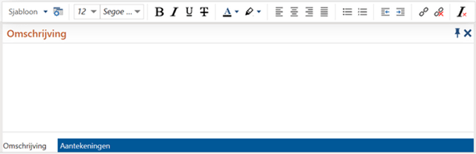
Omschrijving en opmerking
-
Omschrijving: gebruik dit veld voor een korte werkinstructie of toelichting.
-
Opmerking: bedoeld voor aandachtspunten, knelpunten of verbetersuggesties.
Beide velden ondersteunen opmaak en zijn zichtbaar in het eigenschappenpaneel onderin het scherm. De positie van deze panelen kan worden aangepast.
Rollen
Met de eigenschap Rollen geef je aan wie de activiteit uitvoert.
-
Een rol is niet per definitie een functietitel.
-
Je kunt meerdere rollen en aantallen per rol vastleggen.
Rollen kunnen worden geselecteerd uit bestaande tabellen of – indien geautoriseerd – direct worden toegevoegd.
Frequenties en condities (keuzes)
Bij keuzes en beslissingen kun je:
-
Frequenties vastleggen (hoe vaak een pad wordt gevolgd)
-
Condities specificeren
Deze gegevens worden ingevoerd via het frequentiedialoogvenster en beïnvloeden analyses en visualisaties.
Invoer en uitvoer
Met Invoer en Uitvoer leg je vast:
-
Welke informatie of documentatie nodig is om de stap uit te voeren
-
Wat het resultaat is van de stap
Per item kun je een type selecteren. Het type bepaalt het icoon dat in het procesdiagram wordt getoond. Bij het type Document kun je kiezen uit gekoppelde documenten.
Notitie
Notities zijn korte opmerkingen die direct in het procesdiagram zichtbaar kunnen worden gemaakt.
-
Activeer notities via het tabblad Lay-out
-
Notities zijn handig voor discussiepunten of verbeterideeën
Risicopunt
Markeer een processtap als Risicopunt wanneer extra alertheid nodig is, bijvoorbeeld bij foutgevoelige handelingen of gevoelige gegevens.
In het diagram verschijnt een uitroepteken naast de stap als visuele waarschuwing.
Mini-eigenschappenvenster
De meest gebruikte eigenschappen zijn snel aan te passen via het mini‑eigenschappenvenster:
-
Dubbelklik op een processtap, of
-
Gebruik de rechtermuisknop
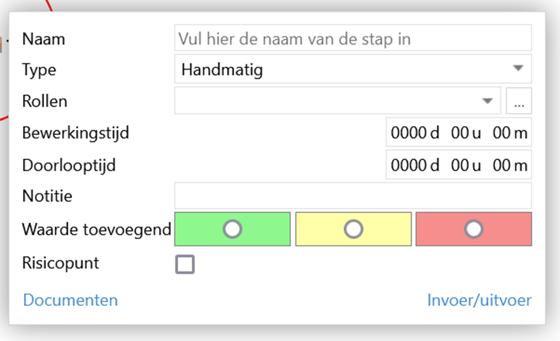
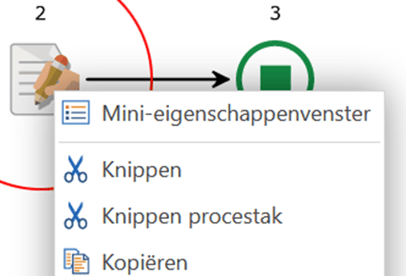
Het venster toont alleen velden die van toepassing zijn. Bij meerdere geselecteerde stappen zie je alleen gedeelde eigenschappen.
Let op:
-
Voor Subproces, Fase, Service en Uitgang is geen mini‑eigenschappenvenster beschikbaar
-
Deze eigenschappen pas je aan via het reguliere eigenschappenvenster
Eigenschappen op grotere schaal beheren
-
Alle processtappen tegelijk aanpassen: tabblad Start → Eigenschappen
-
Rollen beheren: via de Roleigenschappentabel
-
Tabellen beheren (zoals Documenten): via de Type‑eigenschappen editor
Hier kun je bijvoorbeeld uurtarieven voor rollen of URL’s voor documenten vastleggen.
Documenten koppelen
Documenten kunnen worden gekoppeld aan:
-
Processen
-
Processtappen
Je kunt documenten selecteren uit lokale of centrale tabellen. Bij nieuwe documenten voeg je een URL toe (bijvoorbeeld SharePoint, OneDrive of DMS). Lokale netwerklocaties worden niet ondersteund.
Tip:
-
Voeg algemene werkinstructies toe aan het begin van het proces
-
Koppel stap-specifieke instructies direct aan de betreffende processtap